

FonePaw HEIC Converter Free — настольная программа для преобразования фотографий HEIC и HEIF в более совместимые форматы JPG/JPEG и PNG. Её задача узкая: принять изображения, снятые или сохранённые в формате HEIC/HEIF, обработать один файл или пакет файлов, дать выбрать формат результата, качество, сохранение EXIF-данных и папку вывода. Это не фоторедактор, не просмотрщик фотоархива и не менеджер изображений, а именно бесплатный HEIC конвертер для перевода файлов в форматы, которые проще открыть на Windows, Android, старых версиях macOS, в редакторах, CMS, почтовых клиентах и формах загрузки изображений.
Программа особенно полезна после переноса фотографий с iPhone на компьютер. Поддержка HEIF/HEVC встроена в iOS 11 и новее, iPadOS, visionOS и macOS High Sierra 10.13 и новее, а Apple также позволяет переключить съёмку на более совместимый режим JPEG/H.264 через настройки камеры. Но когда архив уже перенесён в HEIC, проще не менять настройки телефона задним числом, а преобразовать готовые файлы в JPG или PNG.
FonePaw HEIC Converter Free решает именно эту задачу: пользователь добавляет HEIC-файлы, задаёт параметры в правой панели Conversion Settings, нажимает Convert, а после завершения открывает папку с результатом через Open folder. Рабочий процесс не требует сложной подготовки: в окне программы нет модулей редактирования, каталогизации, фильтров, слоёв, цветокоррекции и других функций, которые отвлекали бы от конвертации.
Что делает FonePaw HEIC Converter Free
FonePaw HEIC Converter Free преобразует HEIC и HEIF в PNG или JPG/JPEG. Внутри одной задачи можно обработать один файл или сразу несколько фотографий. В главном окне используется простая логика: сначала добавляется исходник, затем выбирается формат результата, после этого настраиваются качество, EXIF и выходная папка.
Программа подходит для типичных бытовых и рабочих ситуаций:
фотографии с iPhone не открываются в старой программе просмотра;
сайт, маркетплейс, CRM или форма заявки не принимает HEIC;
нужно отправить снимки человеку, у которого нет поддержки HEIF;
требуется подготовить изображения для публикации в JPG;
нужно сохранить копии в PNG для дальнейшей обработки;
фотоархив с iPhone нужно привести к формату, который открывается в большинстве редакторов.
FonePaw HEIC Converter Free не меняет назначение исходного снимка: она не улучшает фотографию, не исправляет баланс белого, не делает ретушь и не удаляет шум. Результат зависит от исходника и выбранного формата. Программа берёт HEIC/HEIF-файл и создаёт рядом с ним или в выбранной папке копию в совместимом формате. Это важно учитывать при ожиданиях: конвертер HEIC в JPG нужен не для художественной обработки, а для совместимости.
Для последующего просмотра, сортировки и ручного отбора фотографий логичнее использовать отдельные просмотрщики: XnView MP, IrfanView, FastStone Image Viewer или раздел просмотрщиков изображений. Если после конвертации нужны правки, слои, выделения, кисти или коррекция цвета, пригодятся графические редакторы вроде GIMP, Paint.NET или общий раздел редакторов изображений.
Для кого предназначена программа
FonePaw HEIC Converter Free рассчитан на пользователей, которым не нужен универсальный графический комбайн. Программа закрывает короткий сценарий: есть HEIC-файлы, их нужно перевести в JPG или PNG, сохранить в выбранную папку и открыть результат.
Владельцы iPhone и iPad
Основная аудитория — владельцы устройств Apple, которые переносят фотографии на Windows или передают их пользователям других платформ. HEIC удобен для хранения внутри экосистемы Apple, но при обмене файлами иногда создаёт лишний этап: получатель видит неизвестный формат, не может прикрепить снимок к форме или открыть изображение в старой программе.
FonePaw HEIC Converter Free делает такие файлы пригодными для пересылки и публикации. Для переписки, документов, заявок и загрузки на сайты обычно выбирают JPG. Для задач, где важна передача изображения без дополнительного потерьного сжатия, выбирают PNG.
Пользователи Windows
На Windows ситуация зависит от версии системы, установленных расширений и программы, которой открывают файл. Microsoft распространяет HEIF Image Extension, позволяющее Windows читать и записывать файлы High Efficiency Image File Format, но наличие просмотрщика не всегда решает задачу совместимости с сайтами, старыми программами и получателями файлов.
FonePaw HEIC Converter Free нужен не только для просмотра, а именно для получения JPG или PNG. Это разные задачи: расширение системы помогает открыть файл, а конвертер создаёт новую копию в распространённом формате.
Пользователи, работающие с фотоархивами
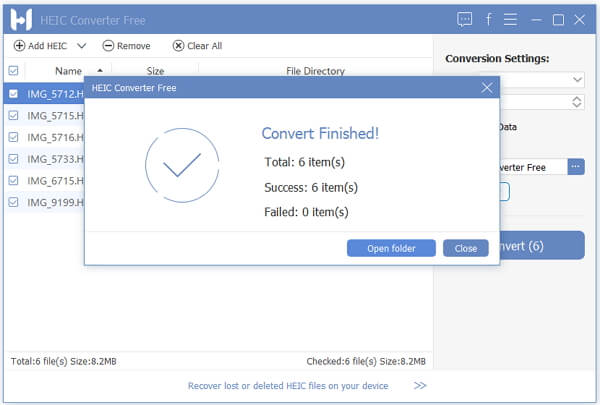
При переносе большого количества снимков с iPhone отдельная ручная конвертация каждого изображения быстро становится неудобной. В FonePaw HEIC Converter Free есть пакетный режим: несколько HEIC-файлов добавляются в список и обрабатываются одной операцией. В нижней части окна отображаются сведения о количестве файлов и отмеченных элементах, а после завершения отдельное окно показывает итог: сколько файлов обработано успешно и сколько не удалось преобразовать.
Авторы сайтов, контент-менеджеры и офисные пользователи
Контент-менеджеру важна совместимость с CMS, редактору — открытие изображения в привычном инструменте, офисному пользователю — возможность вставить фото в презентацию, документ или отчёт без поиска дополнительных кодеков. Конвертация HEIC файлов в JPG устраняет зависимость от поддержки HEIC на стороне получателя.
Для таких задач FonePaw HEIC Converter Free удобен своей предсказуемостью: у программы нет сложного экспорта с десятками параметров. Пользователь выбирает JPG/JPEG или PNG, задаёт качество, указывает папку и получает готовые файлы.
Основные возможности
FonePaw HEIC Converter Free строится вокруг нескольких функций. Каждая из них относится к конвертации, а не к редактированию.
| Возможность | Как используется в программе | Практический смысл |
|---|---|---|
| Добавление HEIC/HEIF | Кнопка Add HEIC или перетаскивание файлов в главное окно | Быстрое формирование списка изображений для обработки |
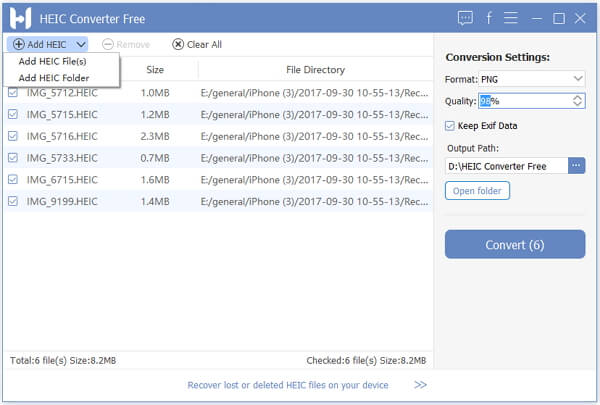
| Добавление папки | Пункт Add HEIC Folder в меню добавления | Удобно для фотоархива, перенесённого с телефона |
| Пакетная обработка | Несколько отмеченных файлов в списке | Не нужно запускать конвертацию для каждого снимка отдельно |
| Выбор формата | Поле Format в Conversion Settings | JPG/JPEG для совместимости, PNG для задач без потерьного пересжатия |
| Настройка качества | Поле Quality | Контроль баланса между размером и детализацией результата |
| Сохранение EXIF | Опция Keep Exif Data | Сохранение даты съёмки, параметров камеры и другой технической информации |
| Выбор папки | Поле Output Path | Разделение исходников и готовых JPG/PNG |
| Просмотр результата | Кнопка Open folder после завершения | Быстрая проверка итоговых файлов |
Такой набор функций делает программу понятной для разовой задачи. Пользователь не изучает библиотеку пресетов и не настраивает профиль экспорта: все важные элементы находятся в одном окне.
Интерфейс FonePaw HEIC Converter Free
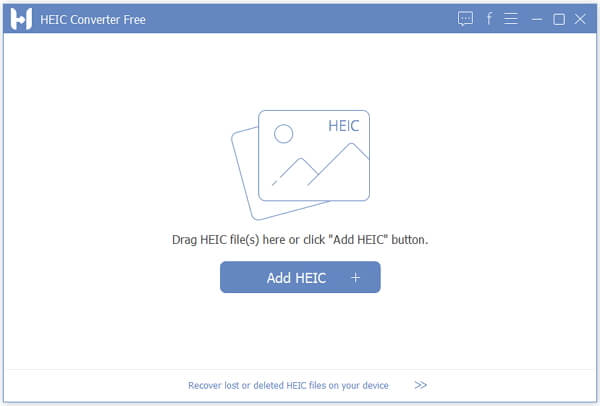
Интерфейс FonePaw HEIC Converter Free состоит из стартовой области, списка файлов и правой панели параметров. При первом открытии в центре окна расположена подсказка Drag HEIC file(s) here or click Add HEIC button, ниже находится кнопка Add HEIC. Эта стартовая логика сразу показывает два способа добавления: перетащить файлы мышью или выбрать их через кнопку.
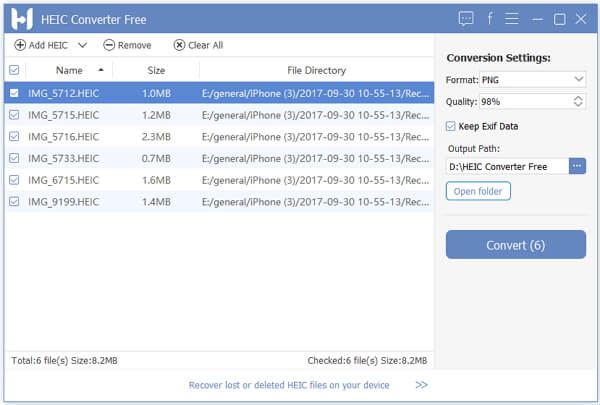
После добавления фотографий центральная часть окна превращается в таблицу. В ней отображаются имя файла, размер и путь к исходному расположению. В верхней части появляются элементы для управления списком: Add HEIC, Remove, Clear All. Они нужны для корректировки набора перед запуском конвертации: можно добавить ещё файлы, удалить лишние позиции или полностью очистить список.
Справа размещён блок Conversion Settings. Именно в нём выбираются формат, качество, сохранение EXIF и путь вывода. Такая компоновка удобна тем, что список исходников и параметры результата видны одновременно. Пользователь не переходит между вкладками и не открывает отдельный мастер экспорта.
В нижней строке отображается сводка по количеству файлов. Если в списке шесть изображений и все отмечены, программа показывает общее число и размер выбранных элементов. Это помогает заметить, что часть файлов случайно снята с обработки: перед нажатием Convert можно проверить, совпадает ли количество отмеченных фотографий с ожидаемым.
Интерфейс англоязычный. В Softonic для FonePaw HEIC Converter Free перечислены German, English, Spanish, French, Japanese и Chinese, а русский язык в списке доступных языков не указан. Это не мешает базовой работе, потому что подписей немного, но при подготовке инструкции для неопытного пользователя лучше заранее объяснить значения Format, Quality, Keep Exif Data и Output Path.
Как добавить HEIC-файлы в программу
Добавление файлов начинается с кнопки Add HEIC. В раскрывающемся меню доступны варианты добавления отдельных HEIC-файлов и папки с HEIC-изображениями. Если на компьютере лежит папка с выгруженными снимками iPhone, удобнее выбрать папку целиком, чем выделять фотографии вручную.
Второй способ — перетаскивание. Пользователь открывает папку с фотографиями в проводнике, выделяет нужные HEIC-файлы и переносит их в окно FonePaw HEIC Converter Free. После этого программа формирует список, где у каждого изображения видны имя, размер и исходная директория.
Рабочий список можно корректировать до запуска конвертации:
Removeудаляет выбранные позиции из списка;Clear Allочищает всю таблицу;чекбоксы рядом с файлами позволяют обрабатывать не все добавленные изображения, а только отмеченные;
Add HEICпозволяет дозагрузить новые файлы без перезапуска программы.
Такой подход удобен, когда в одной папке лежат нужные и лишние снимки. Можно добавить весь каталог, снять отметку с лишних файлов или удалить их из списка, затем запустить пакетное преобразование HEIC только для выбранных фотографий.
Настройки конвертации
Настройки FonePaw HEIC Converter Free собраны в правой панели. Они простые, но от них зависит итоговый размер файла, совместимость и сохранение метаданных.
Format
Поле Format определяет выходной формат. В программе доступны JPG/JPEG и PNG. Выбор выходных форматов сводится к JPG/JPEG и PNG.
JPG/JPEG лучше выбирать для фотографий, которые нужно отправлять, публиковать, прикреплять к форме или хранить в большом количестве. Этот формат поддерживается практически всеми программами, браузерами, мобильными устройствами, офисными редакторами и CMS. Для обычных снимков с камеры iPhone это наиболее практичный вариант.
PNG лучше подходит для задач, где важна передача изображения без потерьного пересжатия. Но для фотоархива PNG часто создаёт более крупные файлы, поэтому при массовой конвертации фотографий с телефона этот вариант стоит выбирать осознанно. Если цель — просто открыть HEIC на Windows или отправить снимки родственникам, JPG обычно рациональнее.
Quality
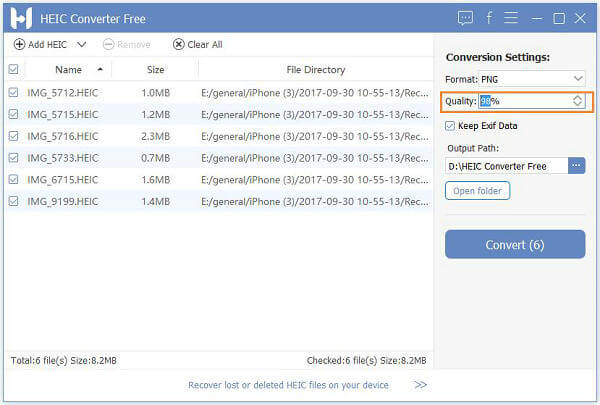
Параметр Quality задаёт качество результата. На скриншоте программы видно значение в процентах. Для сохранения высокого качества подходит значение выше 85%.
Для JPG этот параметр особенно важен: чем ниже качество, тем меньше файл и тем заметнее риск потери мелких деталей. Для семейных фотографий, архивов, снимков документов и изображений, которые будут потом обрабатываться, лучше ставить высокое значение. Для временной отправки в мессенджер или загрузки в форму, где важен небольшой размер, качество можно уменьшить.
При обработке большого архива лучше не смешивать разные настройки качества внутри одной папки без причины. Если часть файлов сохранена с высоким качеством, а часть с низким, позже сложнее понять, какие изображения пригодны для печати, а какие предназначались только для быстрой пересылки.
Keep Exif Data
Опция Keep Exif Data отвечает за сохранение EXIF-данных. EXIF может содержать дату съёмки, параметры камеры, сведения об устройстве и другую техническую информацию. Для личного архива эти данные полезны: по ним проще сортировать снимки, искать фотографии по дате и понимать, каким устройством они были сделаны.
При публичной публикации нужно оценить, нужны ли метаданные в готовом файле. В отдельных случаях EXIF может содержать геоданные или другую информацию, которую не стоит передавать вместе с изображением. FonePaw HEIC Converter Free даёт простой выбор: сохранить EXIF при конвертации или убрать его из результата.
Output Path
Поле Output Path задаёт папку, куда попадут готовые JPG или PNG. Лучший рабочий порядок — создать отдельную папку для результата: например, HEIC converted, JPG from iPhone или папку с датой обработки. Это исключает путаницу между исходниками и готовыми файлами.
Если сохранять результат рядом с исходниками, в папке будут одновременно HEIC и JPG/PNG. Такой вариант допустим для нескольких файлов, но при большом количестве снимков удобнее разделять исходные и обработанные изображения. После завершения FonePaw HEIC Converter Free показывает окно с кнопкой Open folder, поэтому папку результата можно открыть сразу.
Как конвертировать HEIC в JPG или PNG: пошаговая инструкция
Перед конвертацией лучше заранее решить три вопроса: нужен ли JPG или PNG, сохранять ли EXIF и куда положить результат. После этого работа в FonePaw HEIC Converter Free занимает несколько действий.
Шаг 1. Откройте программу и добавьте изображения
В стартовом окне нажмите Add HEIC или перетащите HEIC-файлы в центральную область. Если нужно обработать целую папку, используйте добавление папки через меню Add HEIC. После импорта проверьте список: в таблице должны появиться имена файлов, размеры и пути.
Если программа используется для конвертации фотографий iPhone после переноса на компьютер, удобно сначала собрать все нужные HEIC-файлы в отдельный каталог. Так меньше риск добавить лишние документы, скриншоты или уже обработанные копии.
Шаг 2. Проверьте отмеченные файлы
Перед запуском посмотрите на чекбоксы рядом с файлами. FonePaw HEIC Converter Free обрабатывает отмеченные позиции. Если часть изображений не должна попасть в результат, снимите отметку или выделите лишний файл и нажмите Remove.
При работе с большим набором фотографий полезно сверить нижнюю строку: там видно общее количество файлов и количество отмеченных элементов. Это простая проверка перед пакетным преобразованием HEIC.
Шаг 3. Выберите Format
В правом блоке Conversion Settings откройте поле Format и выберите нужный вариант. Для большинства задач подходит JPG/JPEG: такой файл проще открыть, отправить, вставить в документ или загрузить на сайт. PNG выбирают для ситуаций, где важнее отсутствие дополнительного потерьного сжатия, а размер файла не критичен.
Если задача связана с публикацией на сайте, сначала проверьте требования площадки. Многие формы принимают JPG и PNG, но могут ограничивать размер файла. В таком случае JPG с высоким, но не максимальным качеством часто удобнее PNG.
Шаг 4. Настройте Quality
Укажите качество в поле Quality. Для фотографий, которые будут храниться в архиве или использоваться повторно, выбирайте высокое значение. Для быстрой пересылки можно уменьшить качество, но после этого стоит открыть несколько файлов и проверить резкость, мелкие детали и читаемость текста, если на снимках есть документы, вывески или скриншоты.
Слишком низкое качество может привести к артефактам на границах объектов, ухудшению мелких деталей и заметным искажениям на однотонных участках. Поэтому для универсального сценария лучше не опускать значение без необходимости.
Шаг 5. Решите, сохранять ли EXIF
Если фотографии нужны для личного архива, оставьте Keep Exif Data включённым. Дата съёмки и параметры камеры помогут позже сортировать снимки и восстанавливать хронологию событий.
Если изображение будет опубликовано публично, отправлено незнакомому получателю или загружено в открытую базу, EXIF стоит оценить отдельно. В таких сценариях сохранение метаданных не всегда необходимо. FonePaw HEIC Converter Free позволяет отключить эту опцию прямо перед конвертацией.
Шаг 6. Укажите Output Path
В поле Output Path выберите папку вывода. Для пакетной обработки лучше использовать отдельный каталог. Если конвертация выполняется для проекта, удобно назвать папку по задаче: например, site-jpg, documents-png, iphone-jpg.
Такой порядок облегчает проверку результата. После завершения не придётся искать новые файлы среди исходных HEIC и других документов.
Шаг 7. Нажмите Convert
После проверки настроек нажмите Convert. Программа начнёт обработку отмеченных файлов. Когда конвертация завершится, появится окно Convert Finished! с количеством файлов: Total, Success, Failed. Если все изображения обработаны корректно, значения Total и Success совпадают, а Failed равно нулю.
После завершения нажмите Open folder, чтобы сразу открыть папку результата. Кнопка Close закрывает окно отчёта. Если в строке Failed указано ненулевое значение, нужно проверить исходные файлы: они могли быть повреждены, иметь неподдерживаемую структуру или не соответствовать ожидаемому HEIC/HEIF.
Что получается на выходе
Результатом работы FonePaw HEIC Converter Free становится набор JPG/JPEG или PNG-файлов. Исходные HEIC-файлы при обычном сценарии остаются отдельными исходниками, а результат сохраняется в выбранную папку. Это удобно: можно оставить оригиналы для архива, а JPG/PNG использовать для пересылки и публикации.
После конвертации стоит проверить не только наличие файлов, но и их пригодность для задачи:
открыть несколько изображений в просмотрщике;
убедиться, что все нужные файлы присутствуют;
проверить размер результата;
посмотреть, сохранились ли дата съёмки и другие EXIF-данные, если эта опция была включена;
сравнить качество нескольких снимков при увеличении;
убедиться, что целевая программа, сайт или форма принимает полученные JPG/PNG.
Если после конвертации файл стал больше, это не означает ошибку. HEIC создан для эффективного хранения изображений, а PNG особенно часто даёт крупные файлы при работе с фотографиями. При большой разнице в размере стоит оценить, действительно ли нужен PNG, или лучше использовать JPG/JPEG.
Поддерживаемые форматы
FonePaw HEIC Converter Free работает с HEIC/HEIF на входе и JPG/JPEG или PNG на выходе. Такой набор форматов соответствует назначению программы: сделать фотографии, сохранённые в формате Apple High Efficiency, совместимыми с более широким кругом устройств и программ.
| Формат | Роль в FonePaw HEIC Converter Free | Для чего использовать |
|---|---|---|
| HEIC | Исходный файл | Фотографии с устройств Apple и другие изображения в HEIC-контейнере |
| HEIF | Исходный формат | Изображения High Efficiency Image File Format |
| JPG/JPEG | Результат | Пересылка, публикация, документы, сайты, совместимость |
| PNG | Результат | Изображения без потерьного пересжатия, дальнейшая обработка, случаи, когда размер не главный критерий |
В программе не подтверждены WebP, TIFF, BMP, PDF и другие варианты экспорта. Если нужен именно WebP или BMP, FonePaw HEIC Converter Free не закрывает этот сценарий. Для таких задач лучше смотреть на аналоги с более широким набором форматов или использовать отдельный конвертер после получения JPG/PNG.
Системные требования
FonePaw HEIC Converter Free относится к лёгким утилитам, но у неё есть конкретные требования к системе. Для Windows поддерживаются Windows 10, 8.1, 8, 7, Vista и XP в 32-битных и 64-битных вариантах. Для Mac указаны macOS 10.15, 10.14, 10.13, 10.12, 10.11, 10.10 и 10.9.
| Компонент | Требование |
|---|---|
| Windows | Windows 10/8.1/8/7/Vista/XP, 32-bit или 64-bit |
| macOS | macOS 10.15/10.14/10.13/10.12/10.11/10.10/10.9 |
| Процессор | 1GHz Intel/AMD CPU или выше |
| Оперативная память | 512 MB или больше, рекомендовано 1024 MB |
| Разрешение экрана | 1024×768 или выше |
| Свободное место | 1 GB и больше |
Эти требования показывают, что программа рассчитана не на ресурсоёмкую обработку, а на конвертацию изображений. При работе с небольшими партиями HEIC-файлов ей достаточно слабого компьютера. При массовой обработке больших фотоархивов важнее не только минимальные требования, но и скорость диска, объём свободного места и размер исходных файлов.
Свободное место нужно считать с запасом. Если исходная папка занимает несколько гигабайт, результат в JPG или PNG может занять сопоставимый или больший объём. Перед пакетной обработкой стоит проверить диск, особенно когда выходным форматом выбран PNG.
Рабочие сценарии
Быстро открыть HEIC на Windows через конвертацию
Когда пользователь получает один или несколько HEIC-файлов и не может открыть их привычной программой, FonePaw HEIC Converter Free превращает задачу в короткую операцию. Достаточно добавить файлы, выбрать JPG/JPEG, оставить высокое качество и нажать Convert.
Этот сценарий подходит для пересланных снимков, фотографий документов, изображений из чатов и файлов, выгруженных из облака. После обработки JPG открывается в большинстве просмотрщиков и редакторов без дополнительных расширений.
Подготовить фото iPhone для сайта
Многие сайты, формы обратной связи, админ-панели и CMS работают с JPG/PNG предсказуемее, чем с HEIC. Если контент-менеджер получает фотографии с iPhone, он может конвертировать их в JPG, затем уже обрезать, уменьшать или оптимизировать в другом инструменте.
FonePaw HEIC Converter Free здесь выступает первым этапом: он решает проблему формата. Для изменения размеров, пакетного переименования и дополнительной оптимизации можно использовать другие программы. Например, после получения JPG изображения можно открыть в XnView MP или обработать в GIMP, если нужны ручные правки.
Перевести фотоархив в совместимый формат
При переносе архивов с iPhone часто появляются сотни HEIC-файлов. Ручное открытие и сохранение каждого снимка не подходит. В FonePaw HEIC Converter Free используется пакетный режим, поэтому можно добавить сразу папку или группу файлов и запустить обработку одной кнопкой.
Для фотоархива лучше заранее выбрать отдельную папку вывода и оставить EXIF включённым. Дата съёмки и параметры камеры сохраняют ценность архива. После завершения нужно проверить количество файлов: строка Success в окне Convert Finished! должна совпасть с количеством выбранных изображений.
Подготовить изображения для отправки по почте
Почтовые сервисы и получатели не всегда одинаково обрабатывают HEIC. JPG проще переслать, открыть на другом компьютере и вставить в документ. Для почты обычно выбирают JPG/JPEG, а качество выставляют так, чтобы файл не становился слишком крупным.
Если фотографии содержат личную информацию, перед отправкой стоит решить, сохранять ли EXIF. Для рабочих документов дата съёмки может быть полезна, для публичной пересылки лишние метаданные лучше убрать.
Сохранить PNG для дальнейшей обработки
PNG имеет смысл выбирать, когда дальнейшая работа будет происходить в редакторе, а дополнительное потерьное сжатие нежелательно. Такой сценарий встречается при подготовке скриншотов, изображений с текстом, технических иллюстраций и файлов, которые будут обрабатываться повторно.
Для обычных фотографий PNG часто избыточен по размеру. Если нужно просто сделать снимки совместимыми с большинством устройств, JPG/JPEG обычно удобнее.
Сильные стороны FonePaw HEIC Converter Free
FonePaw HEIC Converter Free хорош именно как одноцелевая утилита. В ней нет лишних модулей, поэтому пользователь сразу попадает к задаче конвертации. Это особенно заметно в сравнении с просмотрщиками и фоторедакторами: там преобразование формата часто скрыто внутри меню экспорта или пакетной обработки, а здесь оно вынесено в главный сценарий.
Плюсы:
конвертация HEIC/HEIF в JPG/JPEG и PNG;
одиночная и пакетная обработка;
добавление файлов и папок;
понятная таблица исходников с именем, размером и расположением;
управление списком через
Add HEIC,Remove,Clear All;настройка качества результата;
опция
Keep Exif Data;выбор папки вывода через
Output Path;итоговое окно
Convert Finished!с числом успешных и неудачных операций;работа как отдельная настольная программа без необходимости отправлять изображения в браузерный сервис;
невысокие системные требования.
Главный практический плюс — предсказуемая последовательность. Пользователь не выбирает между десятками профилей, не настраивает цветовые пространства и не изучает экспортные пресеты. Для задачи HEIC в JPEG на Windows это часто важнее, чем широкий набор дополнительных функций.
Отдельно стоит выделить сохранение EXIF. Не каждый простой конвертер даёт пользователю ясный переключатель метаданных. В FonePaw HEIC Converter Free эта настройка находится в том же блоке, где выбираются формат и качество. Поэтому решение принимается до запуска обработки, а не после обнаружения, что дата съёмки исчезла из готовых файлов.
Ограничения программы
Узкая специализация одновременно является преимуществом и ограничением. FonePaw HEIC Converter Free не заменяет полноценную программу для работы с изображениями. Он нужен, когда есть HEIC/HEIF и требуется JPG/PNG. Всё, что выходит за этот сценарий, придётся решать другими инструментами.
Минусы:
выход ограничен JPG/JPEG и PNG;
нет WebP, TIFF, BMP и PDF в подтверждённом наборе экспорта;
нет встроенного фоторедактора;
нет каталога изображений и режима полноценного просмотра фотоархива;
нет инструментов кадрирования, поворота, ретуши, цветокоррекции и шумоподавления;
нет пакетного переименования по шаблону;
нет гибкой автоматизации для регулярных производственных процессов;
интерфейс выглядит утилитарно и не ориентирован на современную медиатеку;
русский язык не указан среди доступных языков в карточке Softonic;
программа не предназначена для HEVC-видео.
Softpedia оценивает программу как простой инструмент с компактным набором функций и отмечает ограничение по выходным форматам: JPG/JPEG и PNG. Softonic также указывает среди минусов базовый набор функций, устаревший интерфейс и ограничение экспорта JPEG/PNG.
Эти ограничения не критичны, если задача — быстро получить совместимые изображения. Но они важны при выборе программы для регулярной работы. Если нужно переименовывать файлы по дате, менять размер, конвертировать в WebP, добавлять водяные знаки или обрабатывать фото по шаблонам, лучше использовать FonePaw HEIC Converter Free только как первый этап, а дальше подключать другой инструмент.
Безопасность и приватность при работе с фотографиями
FonePaw HEIC Converter Free работает как настольный офлайн-конвертер. Это важно для личных фотографий, снимков документов, изображений с детьми, рабочих материалов и файлов с геоданными. При использовании случайных онлайн-конвертеров изображения загружаются в веб-сервис, а при локальной обработке пользователь сохраняет контроль над исходниками и результатом на своём компьютере.
Приватность зависит не только от способа конвертации, но и от EXIF. Если включена опция Keep Exif Data, в готовых JPG/PNG могут сохраниться технические сведения о снимке. Для семейного архива это полезно, а для публичной публикации иногда лишнее. Поэтому перед обработкой стоит заранее решить, нужен ли EXIF в итоговых файлах.
При работе с фотографиями документов лучше придерживаться простого порядка:
хранить исходные HEIC отдельно;
сохранять результат в отдельную папку;
проверять, какие файлы будут отправлены;
отключать EXIF, если метаданные не нужны получателю;
не загружать личные снимки в неизвестные онлайн-сервисы без необходимости.
FonePaw HEIC Converter Free не решает вопросы шифрования, удаления метаданных за пределами своей опции и безопасного уничтожения исходников. Это конвертер, а не программа комплексной защиты данных.
Системная совместимость и устройства Apple
FonePaw HEIC Converter Free ориентирован на изображения, полученные с устройств Apple, использующих HEIC/HEIF. Программа работает с HEIC-файлами с iPhone X, iPhone 8, iPhone 7 Plus, iPhone 7, iPad Pro, iPod touch 6th generation и других устройств Apple, которые сохраняют фотографии в HEIC/HEIF.
Это не означает, что программа нужна только владельцам перечисленных устройств. На практике HEIC-файл может прийти из облака, мессенджера, архива, внешнего диска или от другого пользователя. Для FonePaw HEIC Converter Free важен сам файл HEIC/HEIF, а не способ его получения.
Apple использует HEIF для фотографий и HEVC для видео в рамках режима High Efficiency. FonePaw HEIC Converter Free работает с фото, а не с HEVC-видео. Если нужно преобразовывать видео H.265/HEVC в MP4/H.264, потребуется другой инструмент. Например, iMazing Converter поддерживает не только HEIC в JPEG/PNG, но и HEVC/H.265 в MP4/H.264.
Отзывы пользователей и профильных изданий
Оценки FonePaw HEIC Converter Free в профильных каталогах сходятся в одном: программа воспринимается как простой конвертер для конкретной задачи. Её не оценивают как фоторедактор или медиаменеджер, потому что она не пытается закрывать эти сценарии.
Softpedia
Softpedia даёт FonePaw HEIC Converter Free редакционную оценку 3.5/5. В обзоре выделены пакетное добавление HEIC-файлов, отображение имени, размера и директории каждого элемента, выбор JPG/JPEG или PNG, настройка качества, сохранение Exif и указание выходной папки. Главный недостаток — ограниченный выбор форматов результата.
Такая оценка хорошо отражает профиль программы. Если сравнивать FonePaw HEIC Converter Free с универсальными конвертерами, набор форматов выглядит скромно. Если сравнивать с ручным сохранением каждого HEIC-файла, программа выигрывает за счёт пакетной обработки и понятных настроек.
Softonic
Softonic описывает FonePaw HEIC Converter Free как бесплатный офлайн-конвертер HEIC/HEIF для Windows и выделяет простоту, офлайн-использование, простой интерфейс и возможность сохранять качество. В списке минусов указаны устаревший интерфейс, экспорт только в JPEG и PNG, базовые функции и возможные проблемы распознавания отдельных HEIC-файлов.
Сильная сторона этой оценки — прямое разделение плюсов и минусов. Программа действительно не предназначена для сложной обработки. Её стоит выбирать тогда, когда важнее быстро получить JPG/PNG, чем работать с расширенным набором форматов и инструментов.
FileHippo
FileHippo описывает FonePaw HEIC Converter Free как офлайн-конвертер, который делает HEIC распознаваемым на Windows и пригодным для просмотра на разных устройствах. В редакционном описании также отмечены простой процесс, добавление HEIC-файлов, выбор выходного пути и формата. Одновременно подчёркнуто, что интерфейс выглядит устаревшим, а сама конвертация проста для пользователей с базовыми навыками.
Эта характеристика совпадает с реальным назначением программы: она не требует глубокого понимания графических форматов, но и не даёт профессиональных настроек экспорта.
Усреднённое впечатление пользователей
Пользовательские комментарии на странице FonePaw сводятся к практической пользе: HEIF-файлы становятся видимыми на Windows, HEIC можно преобразовать в JPG или PNG, а формат результата выбирается перед обработкой.
Усреднённый профиль программы такой: FonePaw HEIC Converter Free воспринимают как утилиту, которую открывают не каждый день, а тогда, когда возникла проблема совместимости. Пользователю не нужно изучать длинную инструкцию; достаточно понять четыре элемента: Add HEIC, Format, Output Path, Convert.
Сравнение с аналогами
FonePaw HEIC Converter Free стоит сравнивать не с абстрактными конвертерами изображений, а с конкретными программами, которые решают похожую задачу: преобразование HEIC/HEIF в более совместимые форматы.
FonePaw HEIC Converter Free и iMazing Converter
iMazing Converter — бесплатное приложение для Mac и PC, которое конвертирует HEIC в JPEG/PNG и HEVC/H.265 в MP4/H.264. В его списке функций есть настройка разрешения и качества, сохранение или удаление EXIF-метаданных, drag-and-drop файлов и папок, поддержка цветовых профилей, включая wide-gamut.
FonePaw HEIC Converter Free проще. Он сосредоточен на HEIC/HEIF-фотографиях и не занимается видео. Для пользователя, которому нужно только преобразовать фото iPhone в JPG или PNG, эта простота удобна: меньше настроек, меньше отвлечений, весь рабочий процесс расположен в одном окне.
iMazing Converter лучше подходит, если вместе с фотографиями нужно обрабатывать HEVC-видео. FonePaw HEIC Converter Free логичнее выбрать, когда задача ограничена снимками и нужен простой конвертер HEIC в JPG без дополнительных медиафункций.
FonePaw HEIC Converter Free и CopyTrans HEIC for Windows
CopyTrans HEIC for Windows работает иначе. Он интегрируется в Windows и добавляет возможность конвертации через контекстное меню: пользователь нажимает правой кнопкой по HEIC-файлу и выбирает Convert to JPEG with CopyTrans. После этого рядом появляется JPEG-копия.
Сильная сторона CopyTrans — интеграция в проводник. Для пользователя, который часто открывает папки с HEIC и хочет быстро получать JPEG через правый клик, такой подход удобен. Но он менее гибок, когда нужно перед запуском обработки явно выбрать качество, папку вывода и сохранение EXIF в отдельной панели.
FonePaw HEIC Converter Free работает как самостоятельное окно. Пользователь видит список файлов, управляет отмеченными элементами, задаёт Format, Quality, Keep Exif Data, Output Path и только потом нажимает Convert. Это лучше подходит для контролируемой пакетной обработки.
FonePaw HEIC Converter Free и Apeaksoft Free HEIC Converter
Apeaksoft Free HEIC Converter конвертирует HEIC/HEIF в JPG/JPEG/PNG, поддерживает пакетную обработку и сохранение EXIF-метаданных. По набору задач он близок к FonePaw HEIC Converter Free: обе программы ориентированы на совместимость и не пытаются заменить фоторедактор.
Различие для пользователя будет не в идеологии, а в интерфейсе и рабочем удобстве. В FonePaw HEIC Converter Free сразу виден список файлов и панель Conversion Settings. Пользователь понимает, что именно попадёт в обработку и где задаются параметры. Apeaksoft выступает прямым конкурентом для тех же сценариев: HEIC в JPG, HEIC в PNG, пакетная обработка и сохранение EXIF.
Если нужен максимально близкий аналог FonePaw, Apeaksoft — один из наиболее сопоставимых вариантов. Выбор между ними зависит от привычки к интерфейсу, требований к платформе и того, какой рабочий порядок удобнее конкретному пользователю.
FonePaw HEIC Converter Free и Bitwar/Deli HEIC Converter
Bitwar HEIC Converter, также представленный как Deli HEIC Converter, поддерживает преобразование HEIC в JPG, PNG, WEBP и BMP, пакетную обработку и сохранение EXIF-метаданных.
Главное отличие — более широкий набор выходных форматов. Если пользователю нужен WEBP для сайта или BMP для специфического старого процесса, FonePaw HEIC Converter Free не подходит, потому что работает только с JPG/JPEG и PNG. Bitwar/Deli в таком случае закрывает больше задач.
FonePaw выигрывает простотой. Когда нужны только JPG и PNG, дополнительные форматы не дают преимущества, а иногда усложняют выбор. Для бытовой конвертации фотографий iPhone минимальный набор может быть удобнее.
Сравнительная таблица
| Программа | Платформы | Входные файлы | Выходные форматы | Пакетная обработка | EXIF | Особенность |
|---|---|---|---|---|---|---|
| FonePaw HEIC Converter Free | Windows, macOS | HEIC/HEIF | JPG/JPEG, PNG | Есть | Есть опция Keep Exif Data | Отдельное простое окно с Conversion Settings |
| iMazing Converter | Mac, PC | HEIC, HEVC/H.265 | JPEG, PNG, MP4/H.264 | Есть | Сохранение или удаление EXIF | Подходит для фото и видео |
| CopyTrans HEIC for Windows | Windows | HEIC | JPEG | Есть через выделение файлов | Не является главным сценарием интерфейса | Конвертация через правый клик в проводнике |
| Apeaksoft Free HEIC Converter | Windows, Mac | HEIC/HEIF | JPG/JPEG, PNG | Есть | Можно сохранить EXIF | Очень близкий по задаче конкурент |
| Bitwar/Deli HEIC Converter | Windows, Mac | HEIC | JPG, PNG, WEBP, BMP | Есть | Сохранение EXIF | Шире по выходным форматам |
Для пользователя выбор сводится к задаче. Если нужно простое окно и JPG/PNG, достаточно FonePaw HEIC Converter Free. Если нужен HEVC-видео конвертер, лучше iMazing Converter. Если важна интеграция в проводник Windows, удобен CopyTrans HEIC. Если нужны WEBP или BMP, лучше смотреть на Bitwar/Deli.
Чем FonePaw HEIC Converter Free отличается от просмотрщика HEIC
Просмотрщик HEIC позволяет открыть изображение. Конвертер создаёт новый файл в другом формате. Это принципиальное различие.
Если задача — просто посмотреть одну фотографию, можно использовать системные расширения или просмотрщик. Если нужно отправить фото, загрузить на сайт, приложить к документу или передать пользователю без поддержки HEIC, нужен именно JPG или PNG. FonePaw HEIC Converter Free закрывает второй сценарий.
После обработки результат можно просматривать в любом удобном инструменте. Для больших архивов подойдут FastStone Image Viewer, XnView или XnView MP. Они помогают сортировать, отбирать и сравнивать изображения, но не заменяют простой специализированный конвертер, когда нужно быстро привести HEIC к JPG/PNG.
Чем FonePaw HEIC Converter Free отличается от фоторедактора
Фоторедактор меняет изображение: кадрирует, ретуширует, регулирует экспозицию, цвет, резкость, слои, маски и текст. FonePaw HEIC Converter Free не предназначен для таких задач. Он меняет контейнер и формат результата, а не художественное содержание кадра.
Это удобно, когда нужно сохранить исходное изображение без ручных вмешательств. Например, фотографии документов лучше сначала преобразовать в JPG/PNG, а затем уже при необходимости обрезать в редакторе. Если сразу открыть большой редактор только ради сохранения в JPG, пользователь тратит время на лишний интерфейс.
Для сложной обработки после конвертации подойдут GIMP, Paint.NET, Krita или другой редактор из раздела графических редакторов. FonePaw HEIC Converter Free в такой цепочке выполняет роль первого технического этапа.
Практические настройки для разных задач
Фото для отправки родственникам или коллегам
Лучший выбор — JPG/JPEG с высоким качеством. EXIF можно оставить, если дата съёмки полезна, или отключить, если снимки будут пересылаться дальше. Папку вывода лучше назвать понятно, например JPG for send.
Фото для сайта
Выбирайте JPG/JPEG, если это обычные фотографии. После конвертации проверьте размер файлов и требования сайта. Если CMS ограничивает вес изображения, понадобится дополнительное уменьшение размера в отдельной программе. FonePaw HEIC Converter Free задаёт качество, но не является полноценным оптимизатором сайта.
Фотоархив
Для личного архива выбирайте высокое качество и включённый Keep Exif Data. Результат сохраняйте в отдельную папку, а исходные HEIC не удаляйте до проверки. После обработки сравните количество исходных и готовых файлов.
Изображения с текстом
Для скриншотов, табличек, документов и изображений с мелким текстом стоит выбирать высокое качество. Если файл не должен сжиматься с потерями, используйте PNG. После конвертации обязательно увеличьте изображение и проверьте читаемость текста.
Публичная публикация
Перед публикацией отключите Keep Exif Data, если метаданные не нужны. Формат выбирайте по требованиям площадки: чаще всего JPG/JPEG для фотографий и PNG для графики. После конвертации проверьте файл в том же сервисе или редакторе, где он будет использоваться.
Типичные ошибки при работе с FonePaw HEIC Converter Free
Выбор PNG для всего фотоархива
PNG подходит не для каждой задачи. При конвертации сотен фотографий с iPhone итоговая папка может занять значительно больше места, чем ожидает пользователь. Для обычных фотоархивов чаще подходит JPG/JPEG.
Слишком низкое качество
Низкое значение Quality уменьшает размер файла, но ухудшает изображение. Это особенно заметно на волосах, траве, текстурах ткани, мелком тексте и деталях документов. Для постоянного хранения лучше использовать высокое качество.
Смешивание исходников и результата
Если сохранять JPG/PNG в ту же папку, где лежат HEIC, при большом количестве файлов легко запутаться. Лучше создать отдельную папку вывода и открывать её после завершения через Open folder.
Отключение EXIF для архива
Если пользователь отключает Keep Exif Data, готовые файлы могут потерять полезные сведения о съёмке. Для личного архива это часто нежелательно. Перед обработкой большого набора стоит сделать пробную конвертацию нескольких файлов и проверить метаданные.
Ожидание функций редактора
FonePaw HEIC Converter Free не исправляет цвет, не удаляет дефекты, не обрезает кадр и не улучшает резкость. Если нужно изменить само изображение, после конвертации нужен редактор.
Попытка конвертировать HEVC-видео
HEIC/HEIF относится к изображениям, HEVC/H.265 — к видео. FonePaw HEIC Converter Free работает с фотографиями. Для видео нужен другой инструмент, например iMazing Converter или видеоконвертер.
Игнорирование строки Failed
После завершения нужно смотреть не только на появление окна Convert Finished!, но и на число Failed. Если там указаны ошибки, часть файлов не была обработана. В таком случае нужно проверить конкретные исходники и повторить конвертацию для проблемных элементов.
Как проверить результат после конвертации
Проверка результата нужна даже у простой программы. Она занимает меньше времени, чем повторная обработка всего архива после обнаружения ошибки.
Нажмите
Open folderв окне завершения.Проверьте количество файлов в папке результата.
Откройте несколько изображений из начала, середины и конца списка.
Увеличьте фотографии и посмотрите мелкие детали.
Убедитесь, что формат соответствует задаче: JPG/JPEG или PNG.
Проверьте размер файлов, если есть ограничение по загрузке.
Проверьте EXIF, если дата съёмки и параметры камеры важны.
Сравните итог с исходниками перед удалением или переносом файлов.
Для массовой обработки можно сначала сделать пробный набор из 5–10 фотографий. Это помогает подобрать качество и формат до запуска конвертации всей папки.
Работа с EXIF: когда сохранять, а когда отключать
EXIF-данные полезны для архива и неудобны для публичной публикации. FonePaw HEIC Converter Free не усложняет этот выбор: настройка Keep Exif Data доступна прямо перед запуском.
Сохранять EXIF стоит, когда:
фотографии остаются в личном архиве;
важна дата съёмки;
нужно сохранить параметры камеры;
изображения будут сортироваться по времени;
снимки передаются человеку, которому нужны технические данные.
Отключать EXIF стоит, когда:
фото публикуется на открытой странице;
метаданные не нужны для дальнейшей работы;
файл используется только как иллюстрация;
нужно уменьшить количество сопутствующей информации в результате.
При сомнениях лучше сделать две копии: архивную с EXIF и рабочую без EXIF. FonePaw HEIC Converter Free позволяет выбрать отдельную папку вывода, поэтому такие варианты можно разнести по разным каталогам.
Как выбрать между JPG и PNG
Выбор формата результата — главный момент перед нажатием Convert.
JPG/JPEG подходит для:
обычных фотографий;
отправки по почте;
загрузки на сайты;
публикации в соцсетях и CMS;
фотоархива, где важен размер;
передачи файлов пользователям с разными устройствами.
PNG подходит для:
изображений с текстом;
скриншотов;
графики;
файлов, которые будут редактироваться повторно;
случаев, когда размер не критичен;
задач, где нежелательно потерьное сжатие.
Если пользователь не знает, что выбрать, для фотографий с iPhone обычно начинают с JPG/JPEG. PNG имеет смысл выбирать осознанно, потому что он часто увеличивает размер готовых файлов.
Производительность и работа с большими партиями
FonePaw HEIC Converter Free рассчитан на пакетную обработку, но скорость зависит от количества файлов, их размера, диска и выбранных настроек. Для небольших наборов пользователь обычно получает результат сразу после нажатия Convert. Для больших папок нужно учитывать свободное место и не запускать параллельно другие тяжёлые операции с тем же диском.
Перед обработкой большого архива полезно:
закрыть лишние программы;
проверить свободное место;
создать отдельную папку результата;
сделать пробную конвертацию нескольких файлов;
выбрать единые настройки качества;
не удалять исходники до полной проверки.
В окне завершения программа показывает количество успешных и неудачных операций. Это главный контроль для больших партий: если Failed не равно нулю, архив нельзя считать полностью обработанным.
Что не стоит ожидать от программы
FonePaw HEIC Converter Free не является универсальным решением для всех задач с изображениями. Он не каталогизирует, не синхронизирует и не редактирует фото. Важно заранее понимать границы.
Программа не предназначена для:
профессиональной цветокоррекции;
RAW-обработки;
создания альбомов;
распознавания лиц;
поиска дублей;
автоматической сортировки по событиям;
облачной синхронизации;
командной работы;
обработки видео HEVC;
экспорта в WebP, TIFF, BMP или PDF;
добавления водяных знаков;
массового переименования по шаблону.
Эти ограничения не делают программу хуже в её классе. Они просто показывают, что FonePaw HEIC Converter Free нужно использовать по назначению: HEIC/HEIF в JPG/PNG.
Сценарии, где лучше выбрать аналог
FonePaw HEIC Converter Free подходит не для всех случаев. Иногда рациональнее взять другую программу.
Нужна конвертация видео HEVC
Если вместе с фотографиями нужно обработать видео H.265/HEVC, FonePaw HEIC Converter Free не подходит. В этом случае лучше использовать iMazing Converter, потому что он поддерживает HEVC/H.265 в MP4/H.264.
Нужна интеграция в проводник Windows
Если пользователь хочет конвертировать HEIC через правый клик без отдельного окна, удобнее CopyTrans HEIC for Windows. Его сценарий — выбрать файл или группу файлов в проводнике и нажать Convert to JPEG with CopyTrans.
Нужен WEBP или BMP
Если результат должен быть не JPG/PNG, а WEBP или BMP, FonePaw HEIC Converter Free не закрывает задачу. Bitwar/Deli HEIC Converter поддерживает JPG, PNG, WEBP и BMP.
Нужна обработка после конвертации
Если после преобразования нужно менять размер, кадрировать, ретушировать или готовить изображения к публикации, FonePaw HEIC Converter Free лучше использовать только как первый этап. Дальше понадобится редактор или пакетный обработчик. На freeexe.net для таких задач есть отдельные страницы Converseen, GIMP, Paint.NET, XnView MP.
Удобство для новичка
Для новичка FonePaw HEIC Converter Free удобен тем, что весь процесс помещается в один экран. Не нужно понимать, что такое контейнер, кодек, цветовой профиль или пакетный экспорт. Достаточно знать: HEIC — исходник, JPG/PNG — результат.
Минимальная последовательность такая:
Add HEIC;выбрать
Format;указать
Quality;включить или отключить
Keep Exif Data;выбрать
Output Path;нажать
Convert;открыть папку результата.
Сложность возникает только из-за английского интерфейса. Но названия элементов короткие, а кнопки расположены логично. После одного успешного преобразования пользователь обычно понимает весь рабочий цикл.
Удобство для регулярной работы
Для регулярной работы программа подходит, если задачи однотипные: часто приходят HEIC-файлы, их нужно быстро перевести в JPG или PNG. Например, редактор получает фотографии с iPhone от сотрудников, владелец магазина готовит изображения товаров, офисный пользователь обрабатывает фото документов.
Ограничение регулярного сценария — отсутствие автоматизации. FonePaw HEIC Converter Free не предназначен для сложных конвейеров, где нужно автоматически отслеживать папку, переименовывать файлы, менять размер и отправлять результат дальше. Для такого процесса потребуется другой инструмент или связка программ.
Удобство для работы без интернета
Офлайн-обработка — важный аргумент в пользу FonePaw HEIC Converter Free. Пользователь не загружает фотографии в стороннюю веб-форму и не зависит от скорости соединения. Это удобно в поездке, в офисе с ограничениями доступа, при работе с личными фото и документами.
При этом офлайн-режим не отменяет необходимости аккуратно хранить результат. Если изображения конфиденциальны, их нужно сохранять в защищённой папке, не отправлять по случайным каналам и не оставлять копии в общедоступных каталогах.
Удобство для команды
FonePaw HEIC Converter Free не является командной платформой. В ней нет ролей, общего доступа, истории действий и облачной синхронизации. Но её можно использовать в небольшом рабочем процессе: один сотрудник принимает HEIC-файлы, конвертирует их в JPG/PNG и передаёт дальше в папку проекта.
Для команды важно закрепить единые правила:
какой формат использовать;
какое качество выставлять;
сохранять ли EXIF;
как называть папку результата;
кто проверяет итоговые файлы;
где хранить исходные HEIC.
Если эти правила есть, FonePaw HEIC Converter Free может быть простым техническим звеном без лишних настроек.
Удобство для бизнеса
Для бизнеса FonePaw HEIC Converter Free подходит в ограниченных сценариях: подготовка фото товаров, изображений для отчётов, документов, актов, заявок, публикаций и CRM. Программа полезна там, где сотрудники получают снимки с iPhone и должны быстро привести их к JPG/PNG.
Но для бизнес-процессов с большим потоком файлов нужно учитывать ограничения. Нет централизованной автоматизации, нет журналирования, нет интеграции с системами управления контентом. Если обработка HEIC становится ежедневным производственным процессом, лучше рассмотреть инструменты с пакетной автоматизацией, командной строкой, шаблонами имён и обработкой размеров.
Сравнение с ручной конвертацией
Ручная конвертация через редактор или просмотрщик удобна для одного файла. Но когда изображений много, FonePaw HEIC Converter Free сокращает количество повторяющихся действий. Пользователь не открывает каждый снимок отдельно, не выбирает Save As для каждого файла и не следит за расширением вручную.
Пакетная логика особенно важна для папок с фотографиями:
все файлы видны в одном списке;
можно обработать сразу несколько HEIC;
формат и качество задаются один раз;
папка вывода применяется ко всей задаче;
итоговое окно показывает количество успешных операций.
Для одиночного файла разница не столь заметна. Для десятков и сотен изображений отдельный конвертер удобнее ручного сохранения.
Частые вопросы
Можно ли конвертировать сразу несколько HEIC-файлов?
Да. FonePaw HEIC Converter Free поддерживает пакетный режим: несколько файлов можно добавить в список и преобразовать за одну операцию. В окне завершения отображается число всех файлов, успешных операций и ошибок.
Можно ли конвертировать папку с HEIC?
В меню добавления есть вариант Add HEIC Folder. Он подходит для папок с фотографиями, выгруженными с iPhone или из облака. После добавления папки нужно проверить список и отмеченные файлы.
Какие форматы доступны на выходе?
Программа сохраняет результат в JPG/JPEG или PNG. Другие выходные форматы для FonePaw HEIC Converter Free не подтверждены.
Что выбрать: JPG или PNG?
Для обычных фотографий, отправки, публикации и документов чаще выбирают JPG/JPEG. PNG лучше использовать для изображений с текстом, скриншотов и случаев, когда размер файла не является главным ограничением.
Можно ли сохранить EXIF?
Да. В правой панели есть опция Keep Exif Data. Она позволяет сохранить EXIF-данные при конвертации.
Нужен ли интернет для работы?
FonePaw HEIC Converter Free работает как офлайн-конвертер. Это удобно для личных фотографий и файлов, которые не хочется загружать в онлайн-сервис.
Есть ли русский интерфейс?
В карточке Softonic среди доступных языков указаны German, English, Spanish, French, Japanese и Chinese. Русский язык в этом списке не указан.
Подходит ли программа для старых компьютеров?
Системные требования включают Windows XP/Vista/7/8/8.1/10 и 512 MB RAM, рекомендовано 1024 MB. Для массовой обработки больших архивов всё равно нужен запас свободного места и нормальная скорость диска.
Почему после конвертации файл стал больше?
HEIC эффективно хранит изображения. При переводе в JPG или особенно PNG размер может увеличиться. Это не обязательно ошибка: результат зависит от исходника, выбранного формата и качества.
Можно ли использовать программу для HEVC-видео?
Нет. FonePaw HEIC Converter Free предназначен для HEIC/HEIF-изображений. Для HEVC/H.265-видео нужен другой конвертер.
Можно ли после конвертации сразу открыть папку результата?
Да. После завершения появляется окно Convert Finished!, в котором есть кнопка Open folder. Она открывает папку с готовыми файлами.
Итог
FonePaw HEIC Converter Free — практичный конвертер для тех случаев, когда HEIC/HEIF нужно быстро превратить в JPG/JPEG или PNG. Программа не пытается быть фоторедактором, просмотрщиком или медиакомбайном. Её сильная сторона — короткий и понятный процесс: добавить HEIC, выбрать формат, настроить качество, решить вопрос с EXIF, указать папку и нажать Convert.
Для разовой задачи FonePaw HEIC Converter Free удобен простотой. Для регулярной пакетной обработки он подходит, если нужны только JPG/PNG и не требуется сложная автоматизация. Для публичной публикации стоит внимательно работать с Keep Exif Data. Для фотоархива лучше сохранять EXIF и держать исходные HEIC отдельно до полной проверки результата.
Если нужен конвертер HEIC в JPG без лишних модулей, FonePaw HEIC Converter Free закрывает задачу уверенно. Если требуются HEVC-видео, WEBP, BMP, интеграция в проводник или редакторские функции, лучше выбрать специализированный аналог под конкретный сценарий.
Список изменений
Что изменялось по смыслу:
- Можно выделить несколько этапов развития:
- Подробные публичные записи о каждом изменении интерфейса и каждой исправленной ошибке в доступных карточках не раскрыты. Поэтому историю программы корректно рассматривать через подтверждённые номера версий, переход Mac-сборки на 64-bit и устойчивый набор функций, который виден в интерфейсе и описаниях.


 *EXE — расширение исполняемого файла. Сайт является партнером проекта
Оставте свой отзыв о HEIC Converter Free